公開日:
(更新日:)
はじめに
こんにちは、サポートの沖です。
今年もほっぷ、すてっぷシリーズのネタを継続することにしました。実は、ある一線を超えた瞬間に難易度が上がるネタがまだまだ書けてないので、将来的に役に立つように記録を残しておこうという考えだったりします。
設定で詰まったということがあれば、お問い合わせいただければブログに書くことがあるかもなので、SNS等でお知らせいただければー
みんな大好き自動採番
自動採番はかなり便利で、1つでも複数でも重複しない値を取得できます。ただ、単純な数字ではなく前後に文字を追加するなど、どんな採番値にするのかによってややこしくなるのが難点です。
今回も色々なパターンをまとめてみましょう。なお、設定するのが大変だったのでClaude Codeで、文章→YAML→自動操作というフローを作らせて設定を作成しています。簡単なものは作成できるので便利な時代になりましたねー。なお、目次の文章が入力した文字で、その次に引用しているのがClaude Codeが生成した説明です。その説明通りになっているのかもお楽しみください(笑
なお、AntigravityでOpus4.6を使用です。この構成も既に過去の感じで、今はVS Code+Claude+ECCという感じです。2週間くらいでどんどん変わるので年末にはどんなことになってるのやら。。
数字のみ
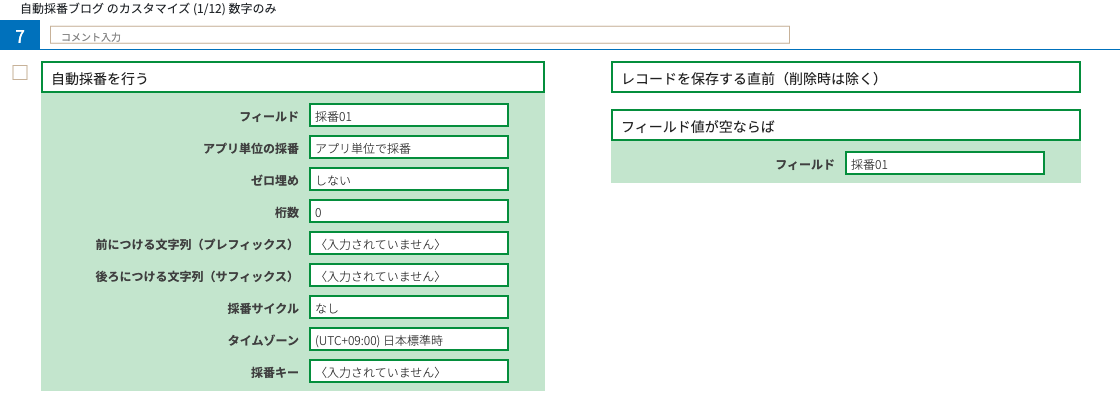
シンプルな自動採番。保存時に連番を振る
保存直前にフィールド値が空ならという設定になっていますね。賢い。アプリ単位で桁埋めとかもない一番シンプルな構成と思います。
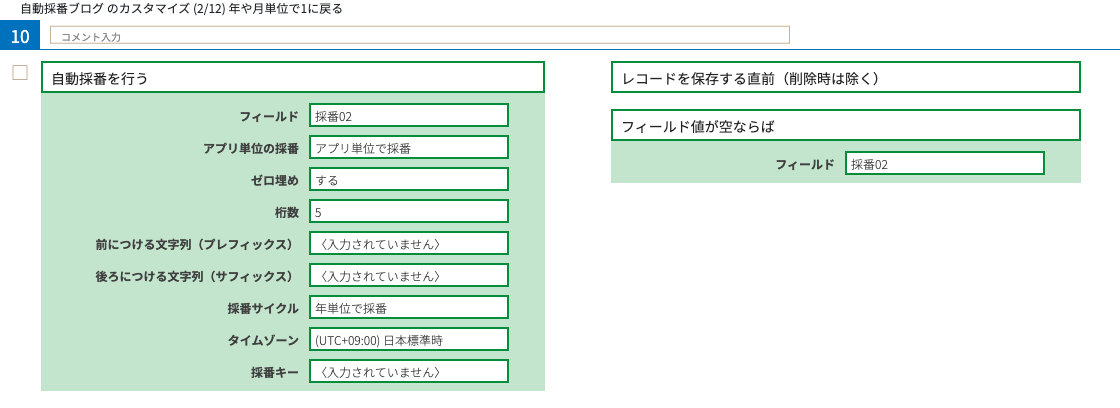
数字のみだが、年や月単位で1に戻る
年が変わると番号が1にリセットされる
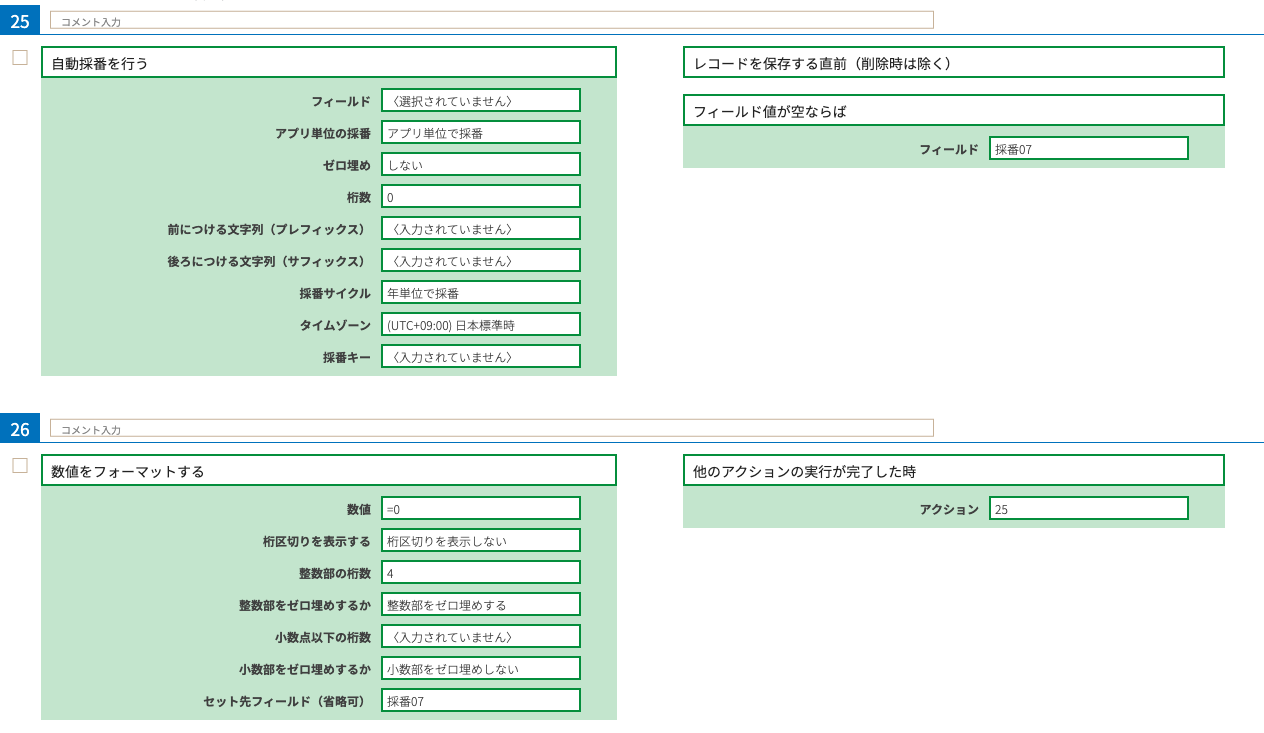
先ほどと同じような設定ですが、採番サイクルに「年単位で採番」が指定されています。コメントの文章通りですね。ここでは0埋めをしているようです。何故かは分かりませんw
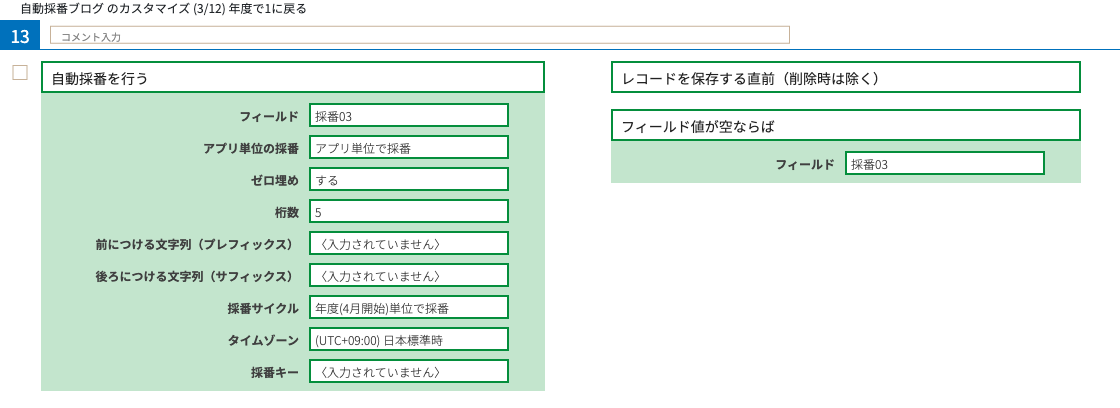
数字のみだが、年度で1に戻る
年度(4月開始)が変わると番号が1にリセットされる
先ほどとほぼ一緒ですが、採番サイクルが「年度(4月開始)単位で採番」に変わっています。
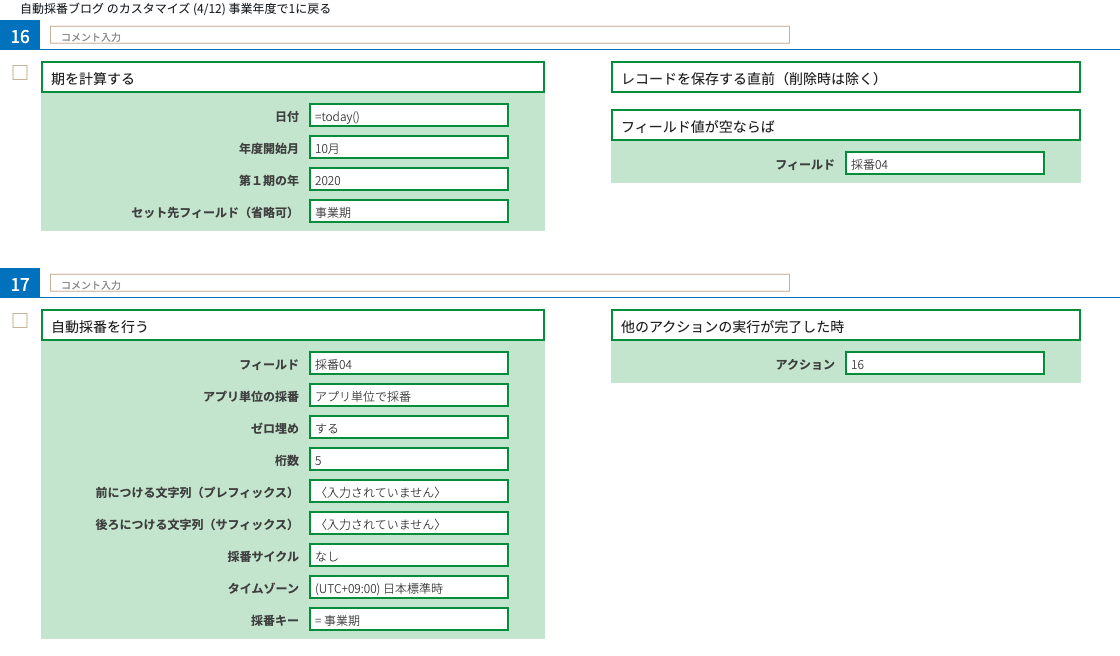
数字のみだが、事業年度で1に戻る
事業年度(10月開始)ごとに番号をリセット。期を計算する→採番キーに使用
事業年度ごとなので、開始月が1月でも4月でもないパターンです。この場合は「期を計算する」か「年度を計算する」を使って、年度を取得して採番キーにセットという動きになります。設定ではフィールドを経由していますが、アクションの結果を直接指定でも同じ結果になります。
この辺は、計算した値を何かに使うかどうかによって変わりますね。
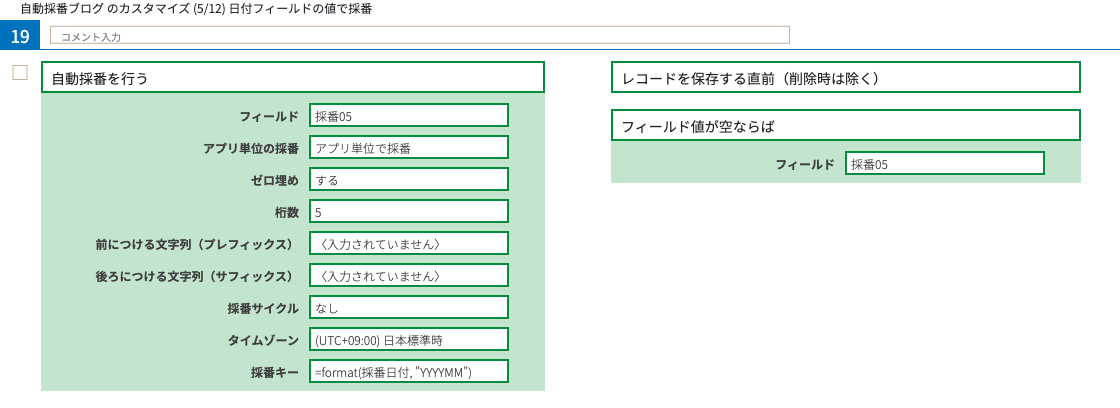
当日ではなく、日付フィールドの値で採番値が決まる
採番日付フィールドの年月で採番グループを分ける
アプリでレコードを保存した日ではなく、日付フィールドの値を基準に自動採番をします。入力用紙などのkintone外からの情報を入力するイメージなので、申し込み日と入力日がズレているケースですね。
今回は、月単位の採番サイクルにしています。年とか日にするには「format 関数」の書式で対応可能です。
途中の数字から
100から開始する採番。自動採番値に99を加算して格納
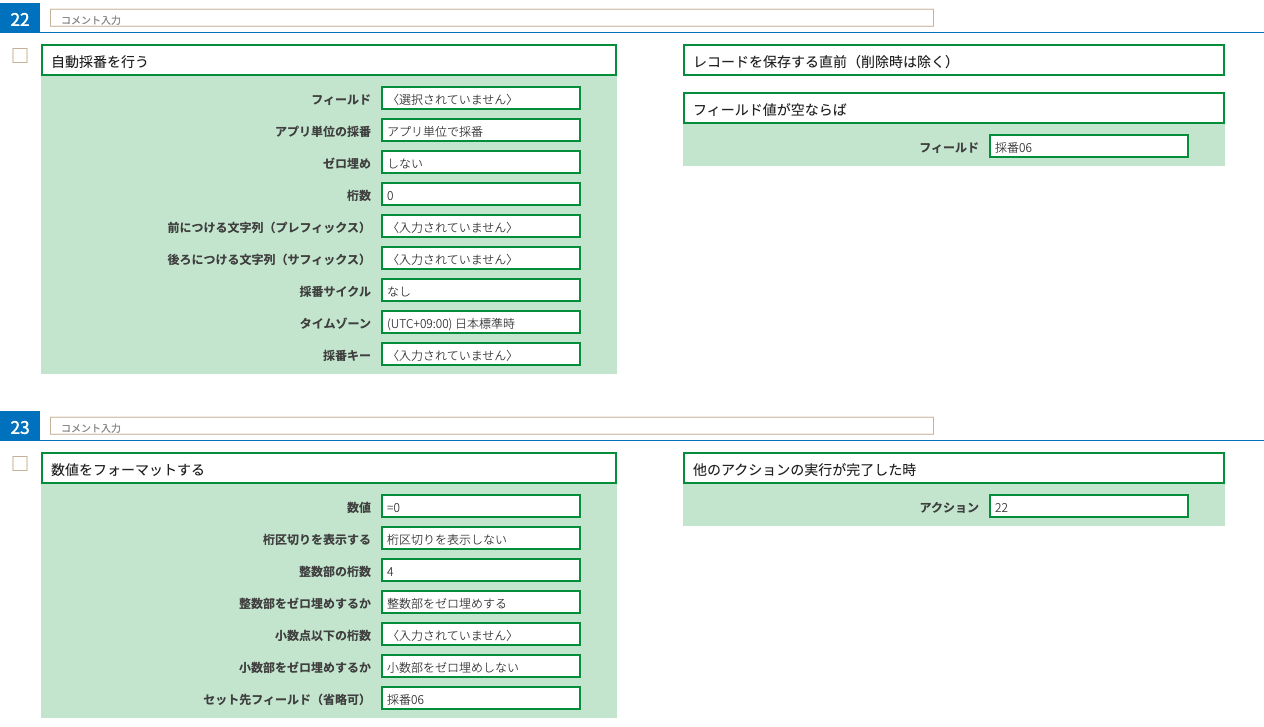
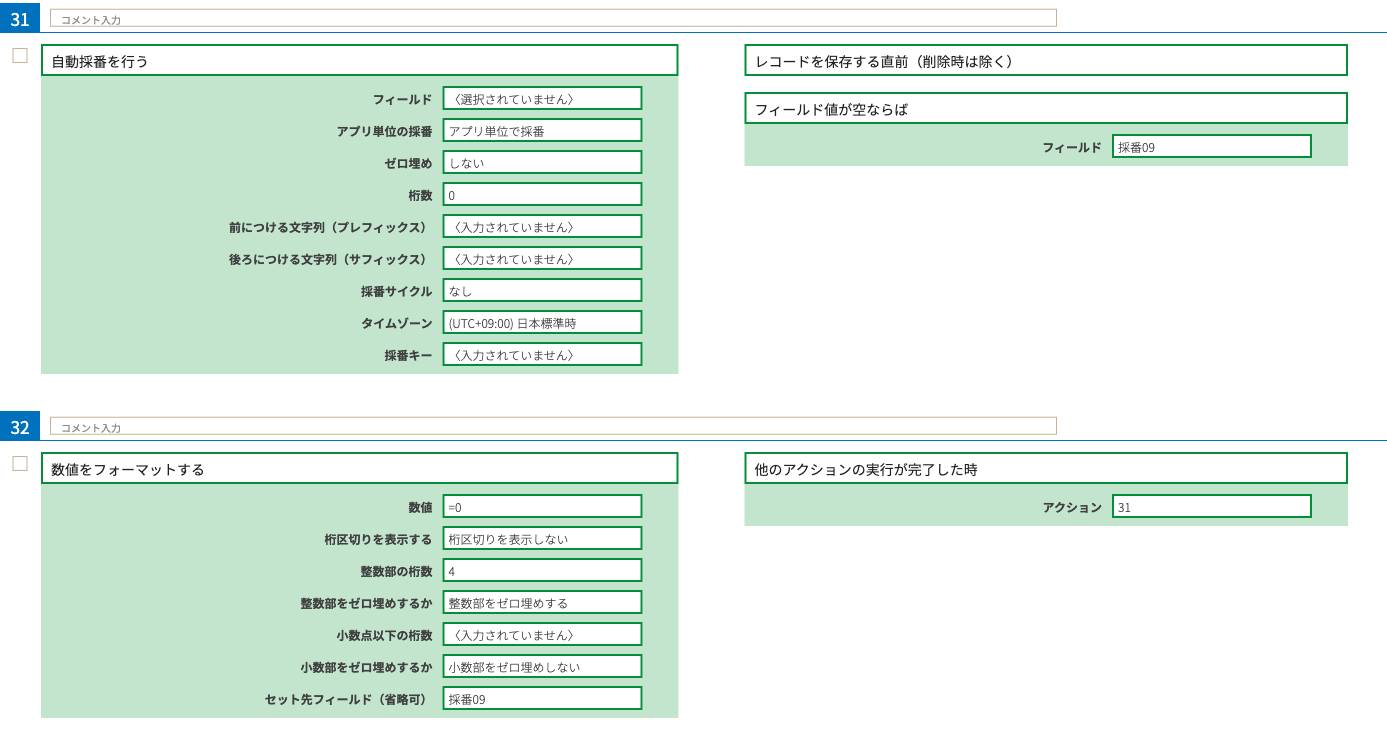
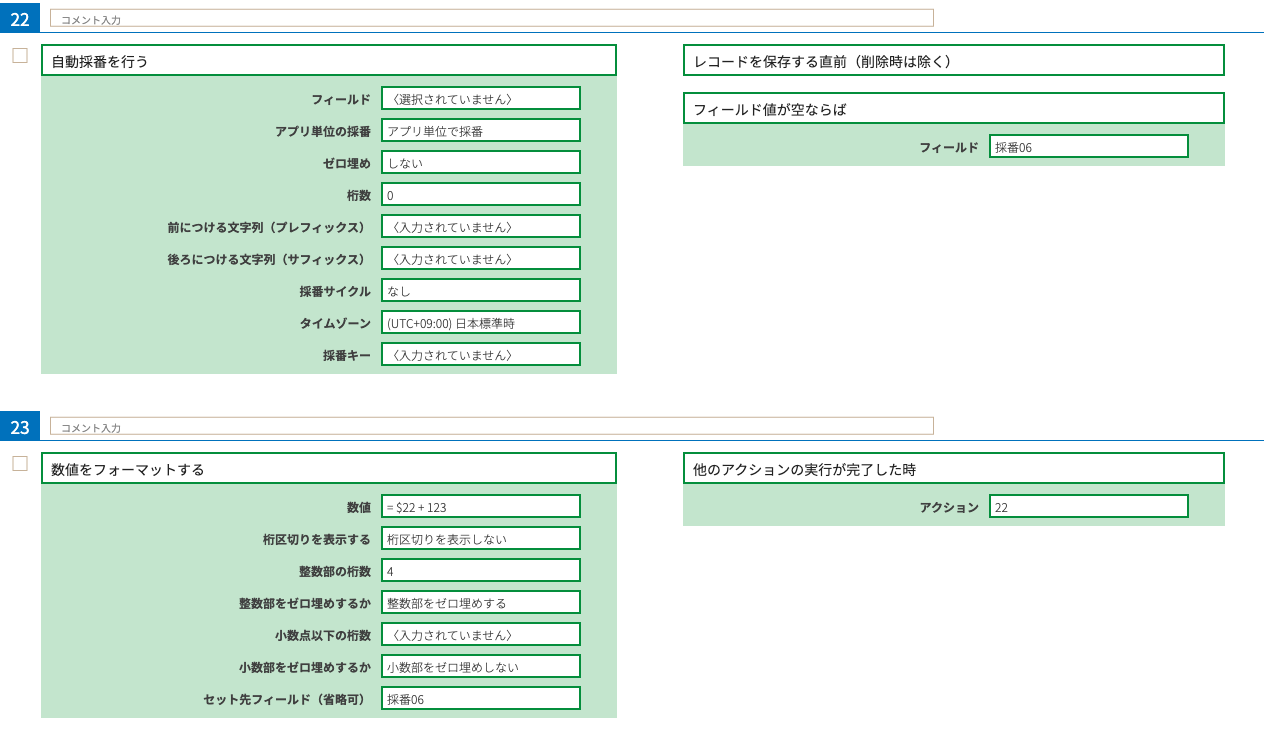
22番で自動採番をして23番で加算します。
生成AIは加算を失敗したので修正しました。参考までにAI生成の設定はこちらです。
修正した設定はこちらです。加算は特に意味はないので123を加算しています。セット先フィールドを指定しておくと、「数値をフォーマットする」だけでフィールドにセットまで可能です。
今年は途中の数字だが、来年は1から
年単位リセット+オフセット加算。数値パラメータは作成後に調整
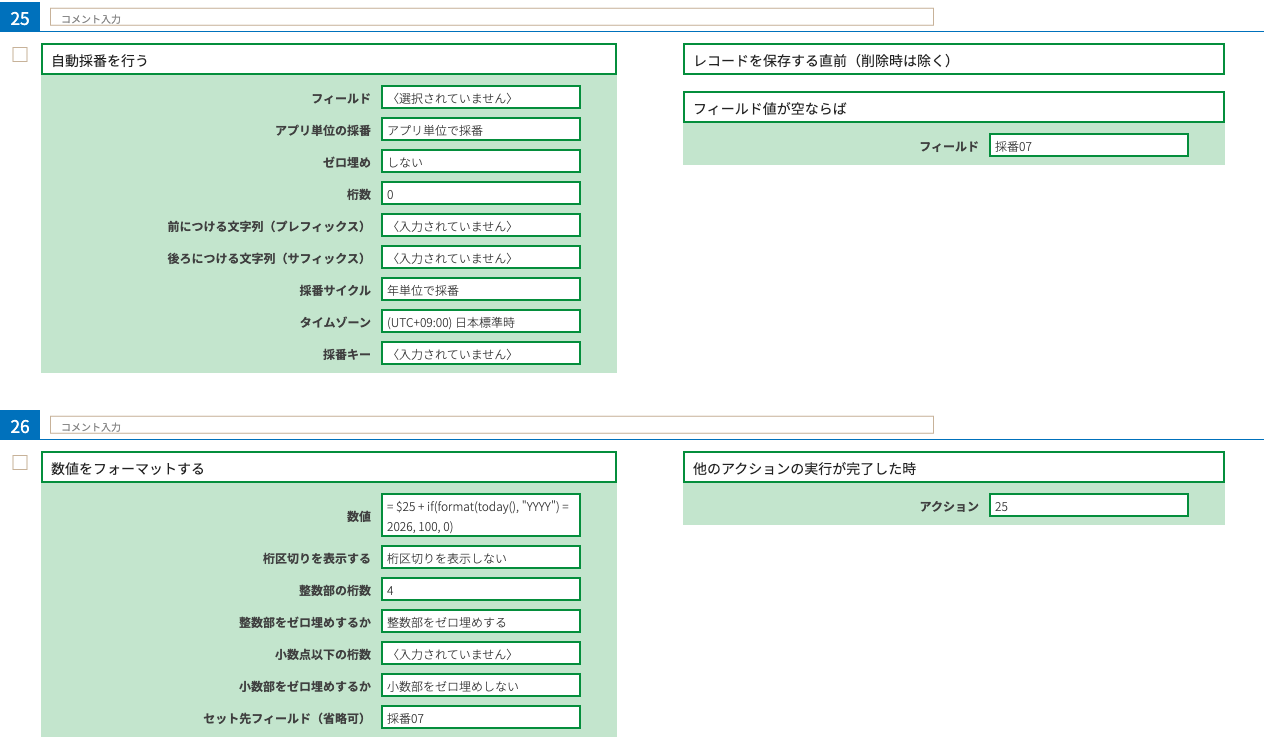
今回の設定は少し難易度が高いので作成方法に悩む感じです。生成AIの設定画像ではこんな感じ。加算以外は問題なく設定出来ているようです。加算は出来てないのですが、この加算をノータイムで作れる人は少なそう(私も少し考えました)。
カスタマイズをした今年は採番値は途中からですが、来年は採番の仕組みがあるので1からということです。なので、今年と来年で加算するかどうかが変わります。アクションを組み合わせてもいいのですが、今回は年度ではなく年で切り替わるということもあり、「数値をフォーマットする」の数値で計算することにしました。
先頭に決まった文字を追加
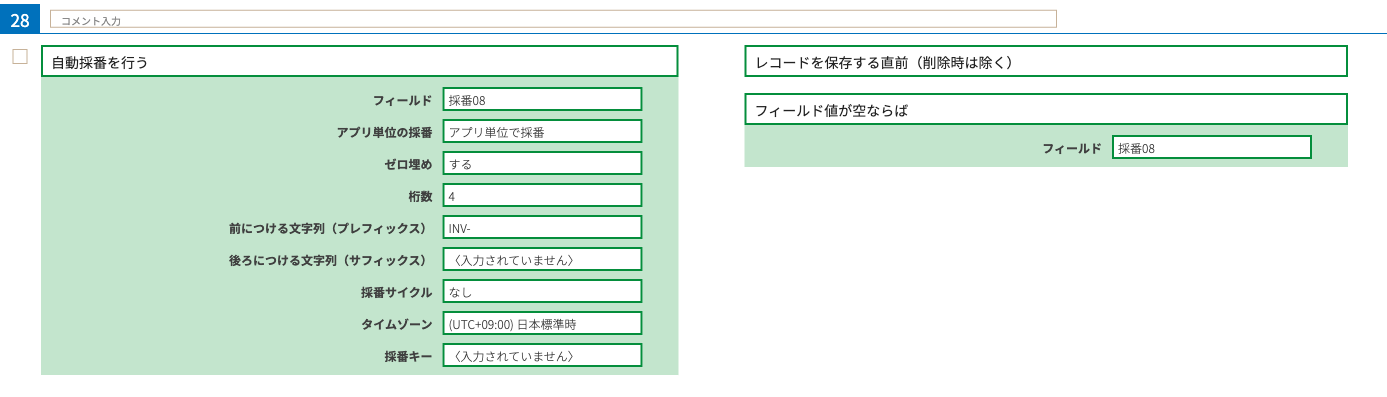
INV-0001 のようにプレフィックスを付与
採番値の前に固定の文字を追加します。商品コードとか伝票番号とかで使われるケースがあると思います。設定としてはプレフィックスを追加するだけなので生成AIでも問題なく設定できてます。
先頭に決まった文字を追加で、途中の数字から
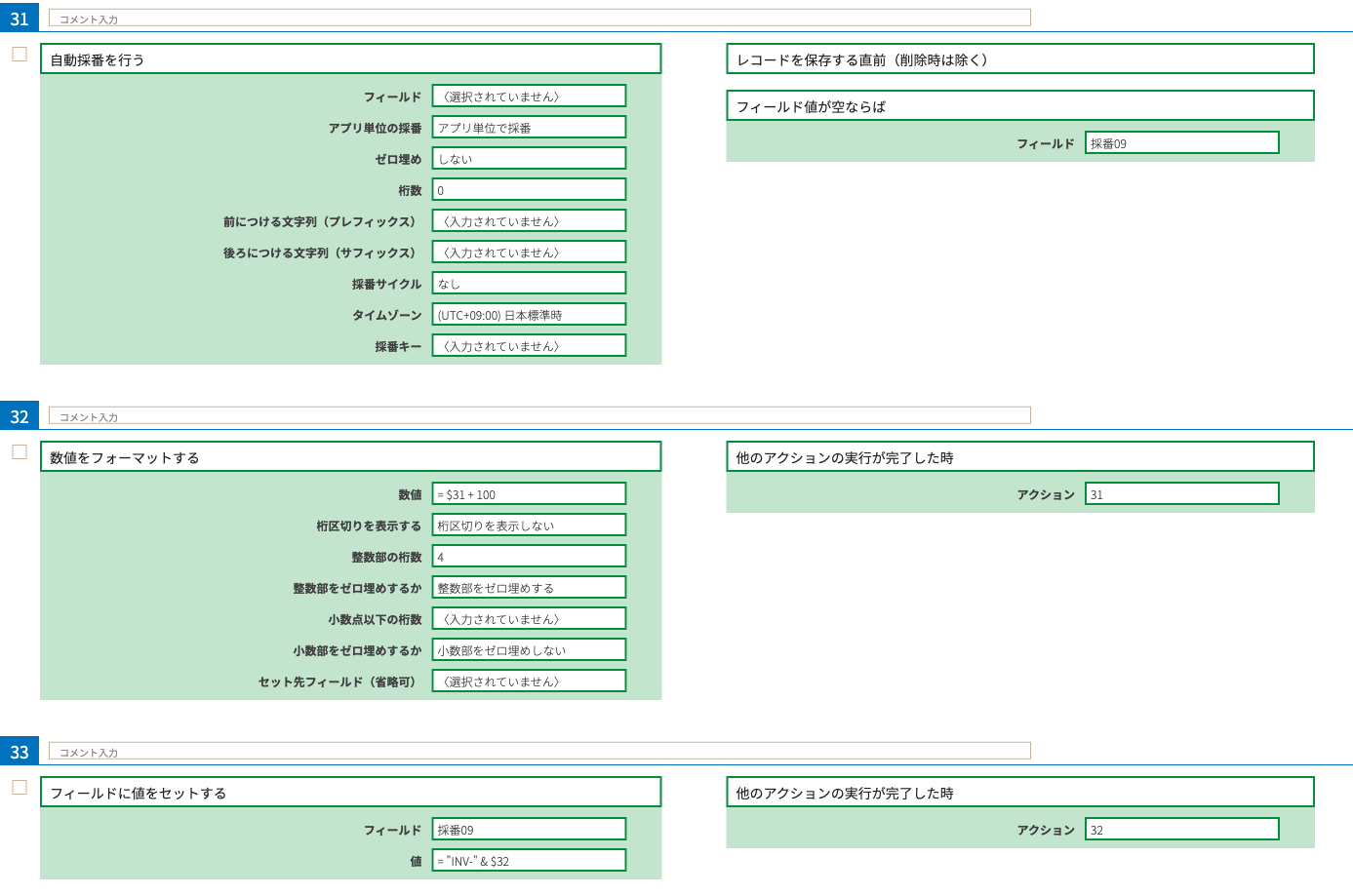
INV-0100 のようにプレフィックス付きで途中から。数値パラメータは作成後に調整
毎度のことながら生成AIでは難しい設定でした。生成AIの設定はこちら。
途中からなので「数値をフォーマットする」で計算します。しかしプレフィックスがあると加算出来ないので、更にアクションが必要です。最後に「フィールドに値をセットする」でセットするときに加算した数とプレフィックスを結合という手順になります。
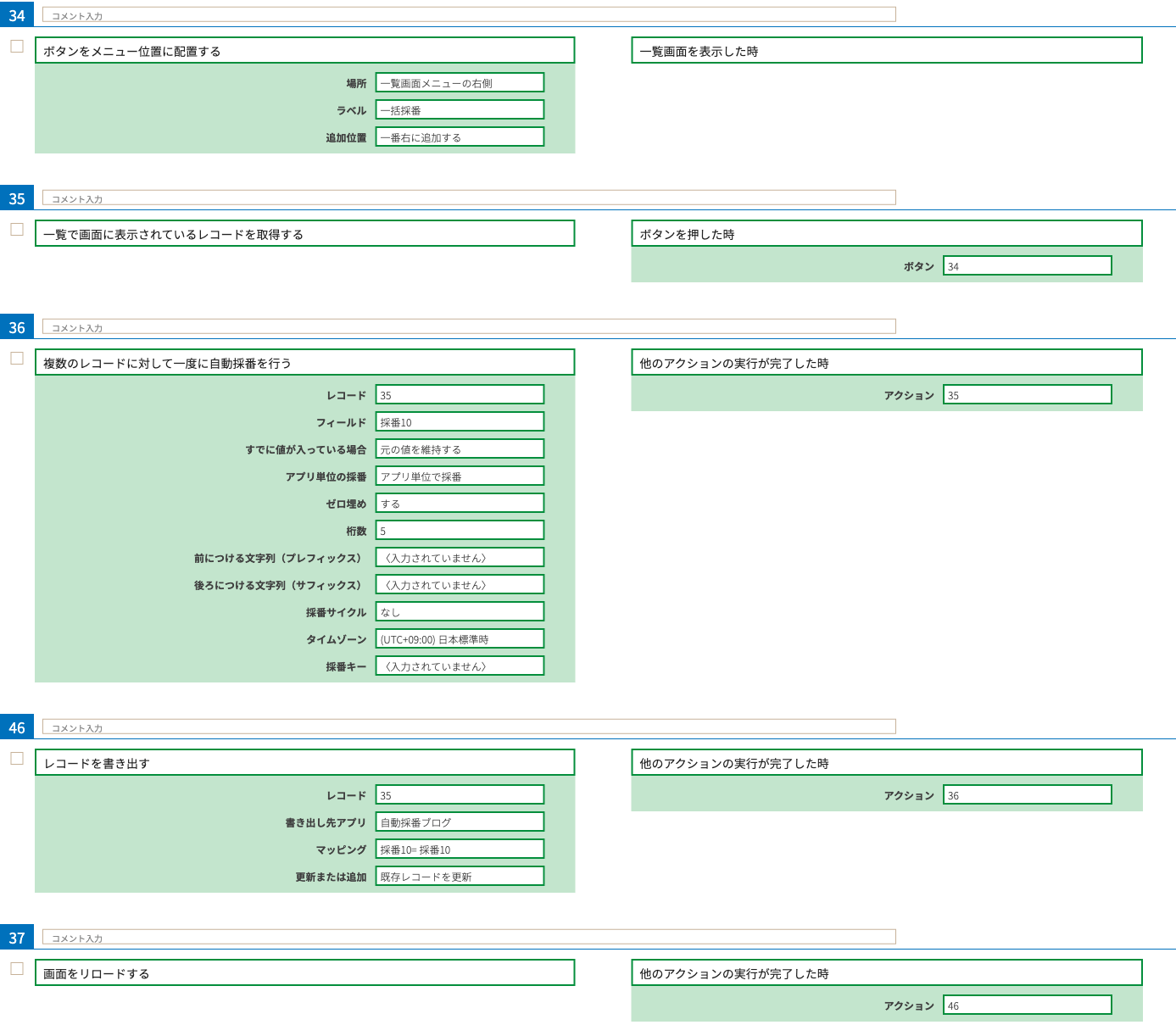
一覧画面に表示されているレコードに一括設定
一覧画面のボタンで表示中レコードに一括採番
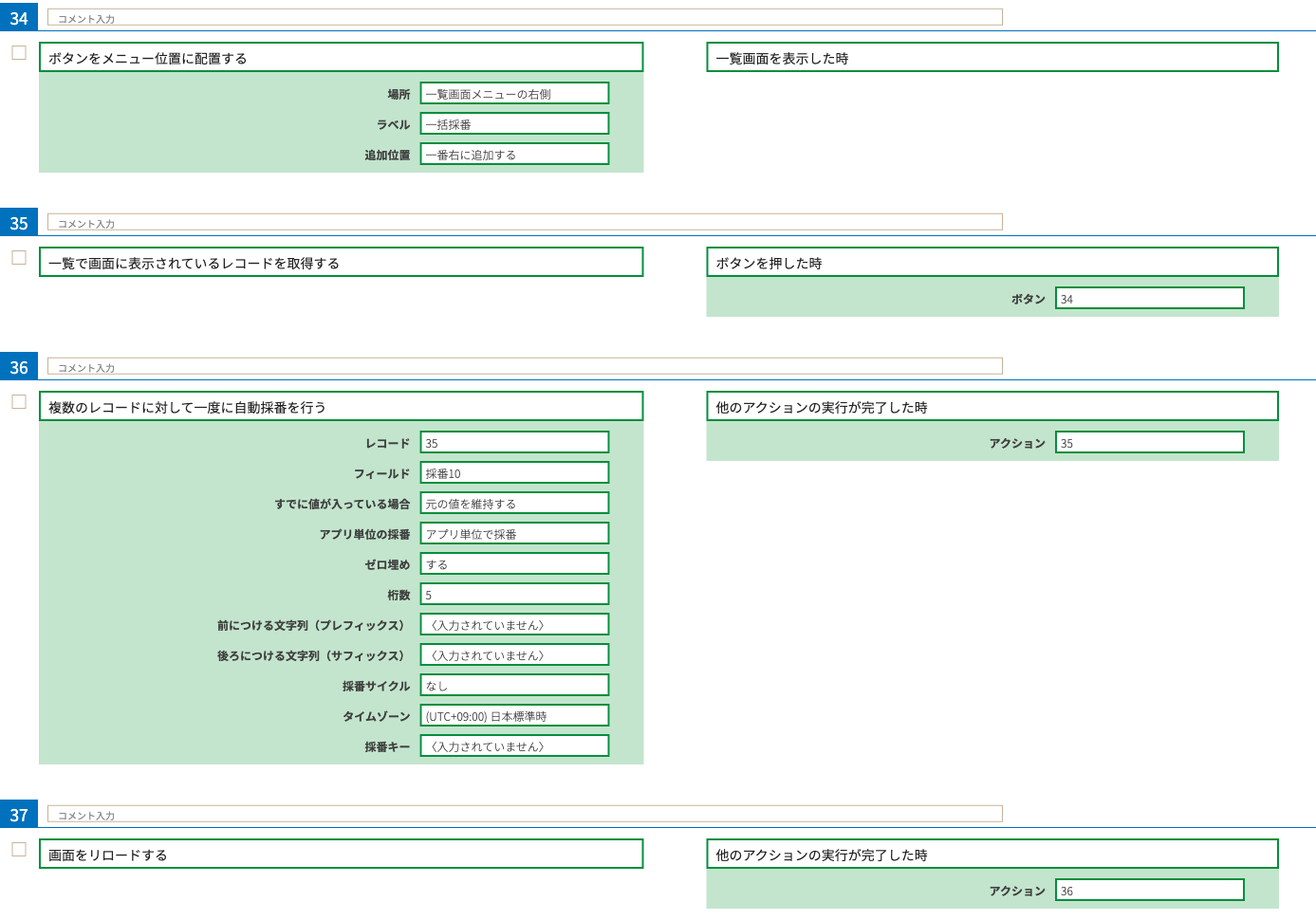
「一覧画面を表示した時」の場合は、「半角から全角へ変換する」などのフィールドに値をセットするタイプの「やること」でセットが可能ですが、「自動採番を行う」は一覧画面では使用できないので別の方法が必要です。生成AIはちゃんと理解していいところまでいってるのですが、自動採番だけでレコードに書き戻しをしていないようです。そんな設定画像はこちら。
実際の設定は以下のようにレコードの書き出しで採番したフィールドをそのまま指定のようなマッピングになります。そして最後のリロードで画面でも確認できるようになります。
一覧画面の条件で取得できるレコードに一括設定
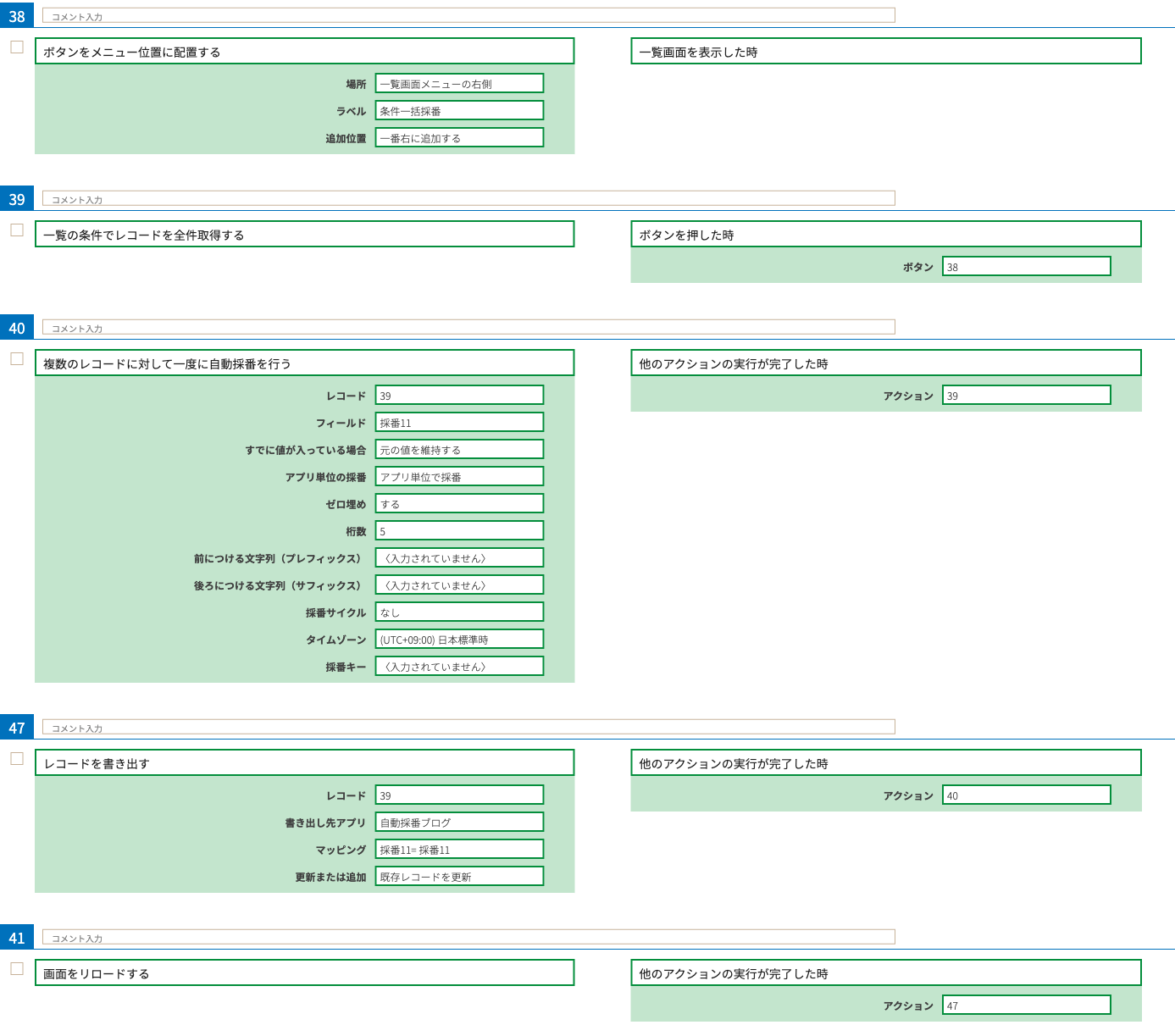
一覧画面の絞り込み条件で全件取得し一括採番
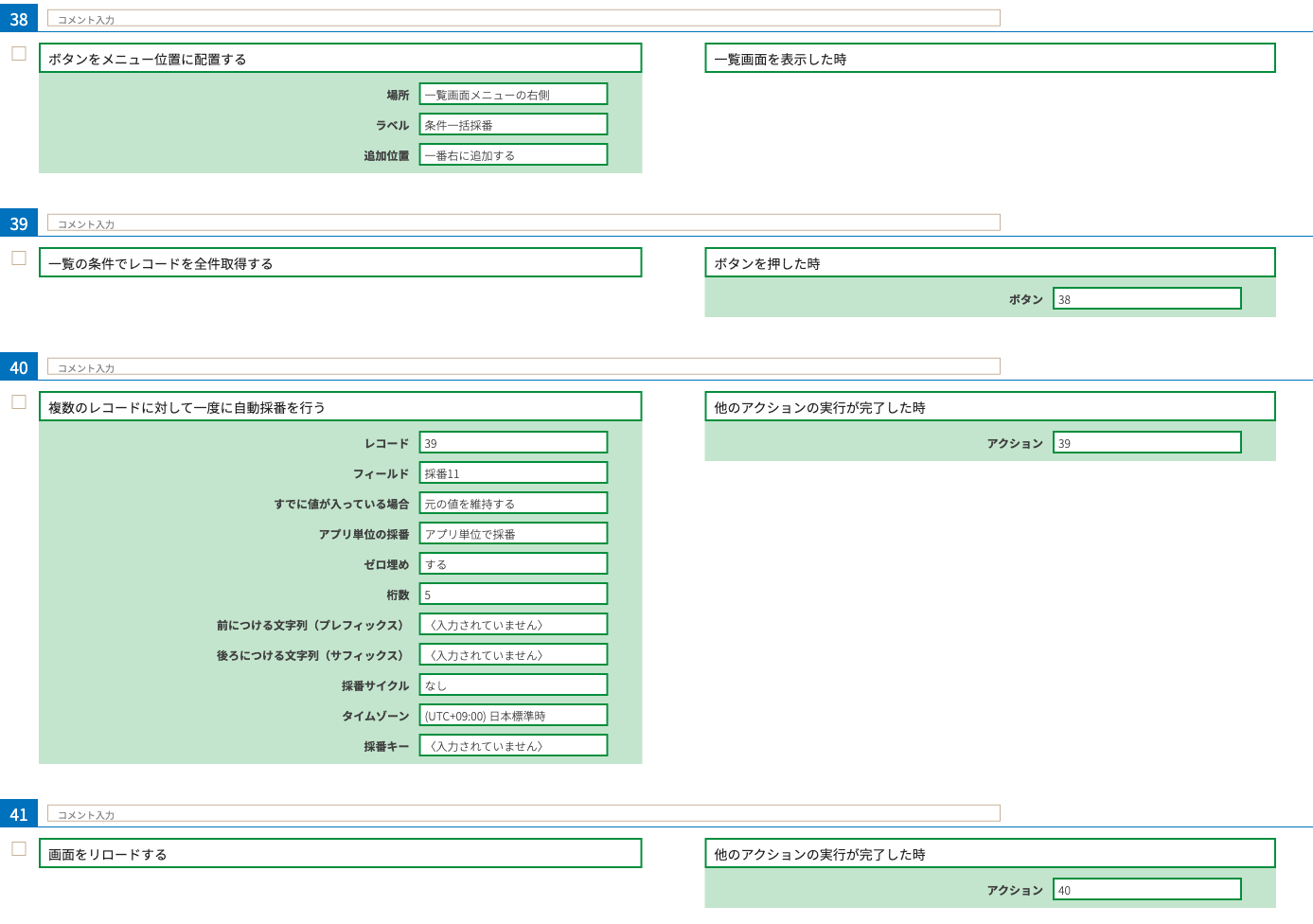
一覧画面で表示されているレコードではなく、一覧画面で取得できる全レコードを対象に採番します。2ページ目以降も対象にするようなケースです。この場合でも生成AIは正しく「一覧の条件でレコードを全件取得する」を選択できています。ただ、レコード更新せずにリロードして終わっているのは前回と同じでした。そんな設定画像はこちら。
実際の設定は、さっきのようにレコード更新をすれば大丈夫です。逆にいうと、ほぼ出来ているのが凄いところですね。。
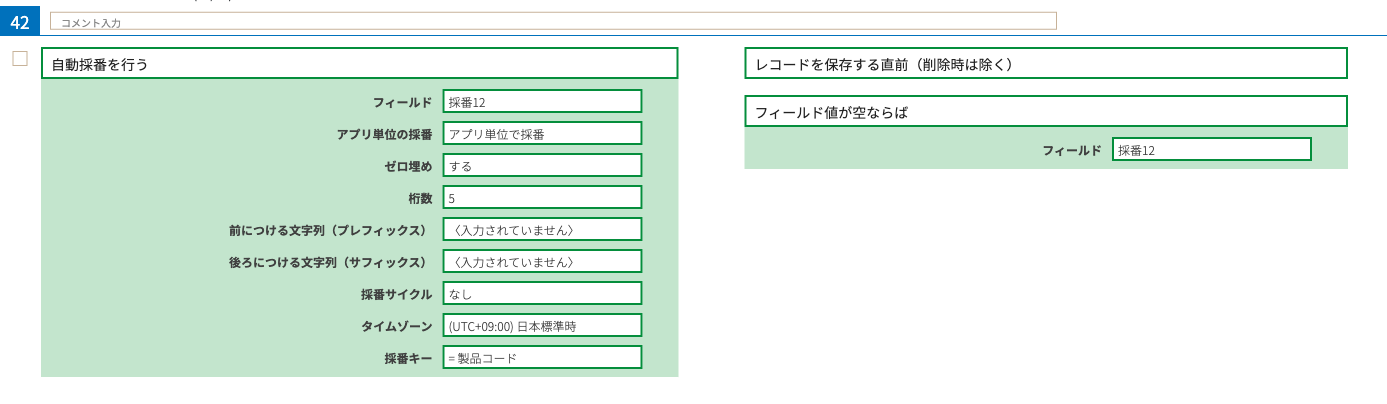
取得したレコードの特定フィールドの値で採番値を分ける
製品コードごとに独立した連番を振る(採番キーで分離)
実際には製品コードではなく、製品カテゴリのような気もしますが、アプリにそういうフィールドがなかったようです。製品コードでも製品カテゴリでも意味としては同じなので生成AIが作った設定で大丈夫ですね。
最後に
実は、今回の採番用のアプリも生成AIが作成してました。
- 作りたい採番をまとめる
- 必要な設定と、それを実行するために必要なフィールドも決めてもらう
- あとは頑張れ
という手順ですね。
最近は、アプリの作成からカスタマイズまで丸投げでデモアプリ作れちゃうのが凄いところです。色々な自動化も出来るので、何パターンも作って比較とかも簡単ですね。
なんの「ほっぷ、すてっぷ」だったのかが分からなくなってますが、まぁ、今年はこんな感じになりそうです。乞うご期待!
投稿者プロフィール

-
"サイボウズ公認kintoneエバンジェリスト
カスタマインやデプロイットでも色々とやってます"