
公開日:
👀kintoneは「社内」だけのツールじゃない
kintoneというと、社内の日報管理や案件管理など、自社の中で完結する使い方をイメージする方が多いかもしれません。
しかし実際には、取引先や協力会社、業務委託先といった「社外の人」とのやり取りにkintoneを活用している企業も多くあります。Excelの注文書をメールでやり取りしたり、進捗確認のために何度も電話・メールを往復させたり——そうした業務は、kintoneを使うことでぐっとシンプルにできる可能性があります。
この記事では、社外の人とのやり取りにkintoneが使われている具体的な場面と、その実現方法を3パターンご紹介します。
📝こんな場面で使われている
🗂️取引先・協力会社との受発注管理
注文内容のやり取りをExcelとメールで行っていると、「受け取った注文内容を発注先向けの書式に書き直す」といった転記作業が発生し、時間がかかるうえにミスも起こりがちです。さらに、書き直した後はファイルをメールに添付して送る、という一手間も毎回発生します。kintoneでレコードを連動させれば、転記の手間だけでなく、その都度メールで送り直すという手間もなくしながら、受発注の状況をリアルタイムに共有できます。
📒業務委託・フリーランスとのタスク管理
社外スタッフに依頼した作業の進捗や成果物のやり取りも、何度も発生するコミュニケーションの一つです。kintone上でタスクの進行状況ややり取りの履歴を一元管理すれば、「どの案件の話だったか分からなくなる」「最新の状況が埋もれてしまう」といった問題を防ぎやすくなります。
📣建設・工事現場での元請け-協力会社間の進捗共有
建設業界では、現場の進捗共有や完了報告のやり取りに紙やFAXを使っているケースも少なくありません。協力会社をkintoneに招待し、現場の状況や写真を都度共有してもらう運用に切り替えることで、紙やFAXでは避けられなかった転記ミスや確認漏れ、二重チェックの手間を減らせます。実際に、電話・FAX・メール・LINEとバラバラだった協力会社との連絡手段をkintoneに集約し、業務連絡の効率化を実現した事例もあります。
🤝kintoneで社外連携する3つの方法
社外の人とkintoneでやり取りする方法は、大きく3つあります。それぞれ向き・不向きがあるので、自社の状況に合わせて選ぶことが大切です。
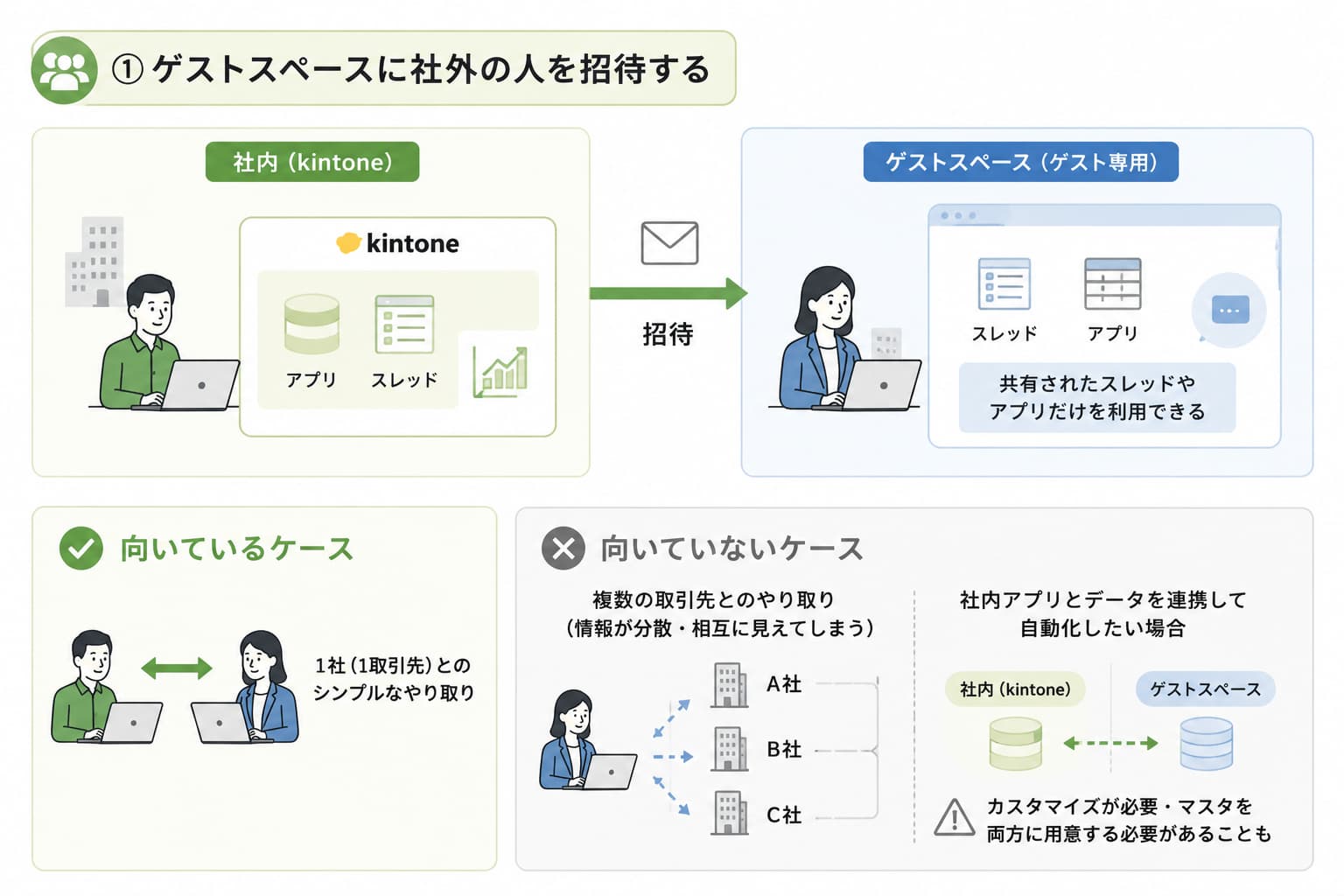
① ゲストスペースに社外の人を招待する
概要
kintoneには、招待した社外の人(ゲストユーザー)専用のスペースを作り、その中のスレッドやアプリだけを共有できる「ゲストスペース」という機能があります。招待する相手が既にkintoneを契約していれば、アカウントを共通化することで追加費用をかけずに利用できます。
向いているケース
- 1社(1取引先)とのシンプルなやり取りであれば、この機能だけで十分完結します。特別な設定を必要とせず、比較的手軽に始められるのが特徴です。
向いていないケース
- 複数の取引先とやり取りする場合。同じゲストスペースに複数の取引先を招待すると、お互いの存在が見えてしまいます。そのため、取引先ごとにスペースを分ける必要があり、情報が分散してしまいます。
- 社内アプリとデータを連携して自動化したい場合。連携にはカスタマイズが必要になり、マスタとなるアプリを社内側・ゲストスペース側の両方に用意しなければならないこともあります。
② 社外の人にkintoneのアカウントを配る
概要
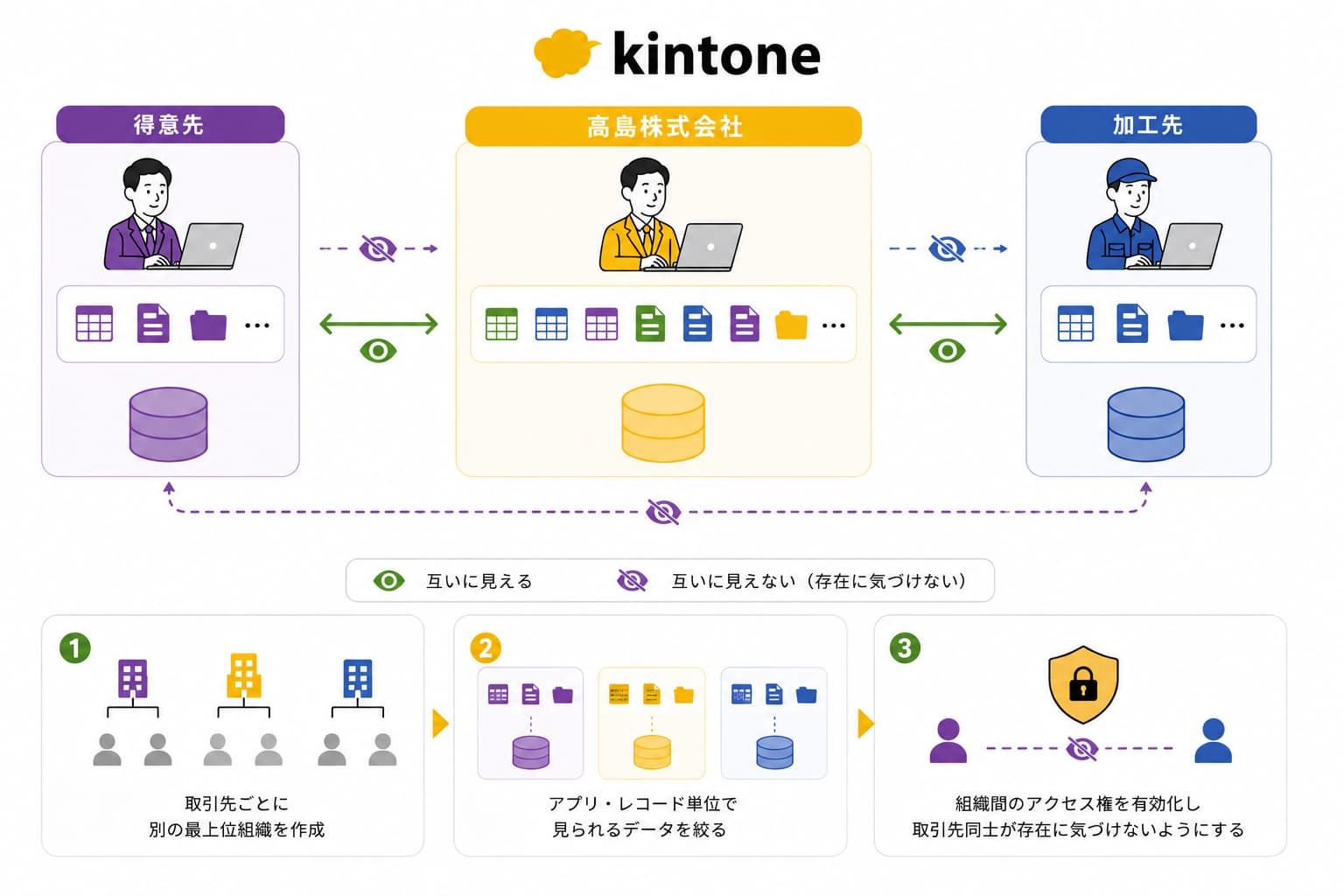
社外の人にも自社ユーザーと同じ形式でkintoneアカウントを発行します。ただ、これだけでは同じ環境にいる社外の人同士でお互いの存在が分かってしまいます。そこで「組織間のアクセス権」という機能を有効にすることで、異なる組織に所属するユーザー同士がお互いの存在を見えないようにします。安全性を考慮して、社内で使っているドメインとは別に社外専用のドメインを契約し、その中で運用するケースもあります。
向いているケース
取引先の数が多く、ゲストスペースのように取引先ごとに環境を分けていては管理の手間がかかりすぎる場合に向いています。1つの環境にまとめて管理しつつ、取引先同士がお互いの存在に気づくことのないようにできます。
実際に、高島株式会社様では高島様・得意先様・加工先様の3社間で行う受発注業務をこの方法で構築し、得意先様・加工先様の各企業同士でお互いの存在に気づくことなく、アプリの内容も閲覧できない仕組みを実現しています。従来はExcelの注文書をメールでやり取りしていましたが、kintoneに切り替えたことで、受発注にかかる時間を1/3にまで短縮できたそうです。
「組織間のアクセス権」とは何か
これはkintoneのアプリごとの権限設定とは別に、cybozu.com共通管理(管理者向けの設定画面)で行う設定です。対象になるのは「所属する最上位組織」が異なるユーザー同士です。
この設定を有効にすると、最上位組織が異なるユーザー同士は、お互いのプロフィール画面や組織情報を閲覧できなくなります。具体的には、
- ユーザー検索・組織検索の対象から除外される
- コメントの宛先や、ユーザー選択フィールドの選択肢に表示されなくなる
- 画面上にお互いの存在自体が表示されなくなる
という制限がかかります。一方で、最上位組織が同じであれば、その配下にどんな組織階層があっても、お互いのプロフィールや組織情報を見ることができます。
②の運用では、ゲストスペースは使わず、通常のアプリのアクセス権(アプリ単位・レコード単位の権限設定)と、組織間のアクセス権を組み合わせて使います。
- 取引先ごとに「組織」を作り、それぞれ別の最上位組織として設定する
- 各アプリのアクセス権(通常のアプリ単位・レコード単位の権限設定)で、取引先ごとに見られるデータを絞る
- 「組織間のアクセス権」を有効にし、取引先同士がお互いの存在に気づけないようにする
2のデータの絞り込みと、3の存在自体を隠す設定は別々の機能なので、両方セットで設定する必要がある、というのがポイントです。
向いていないケース
組織や権限の設計の考え方がやや複雑なため、自社内に設計できる人がいない場合や、まずはスピード重視で手軽に始めたい場合には向きません。
③ gusuku Everysiteを使う
概要
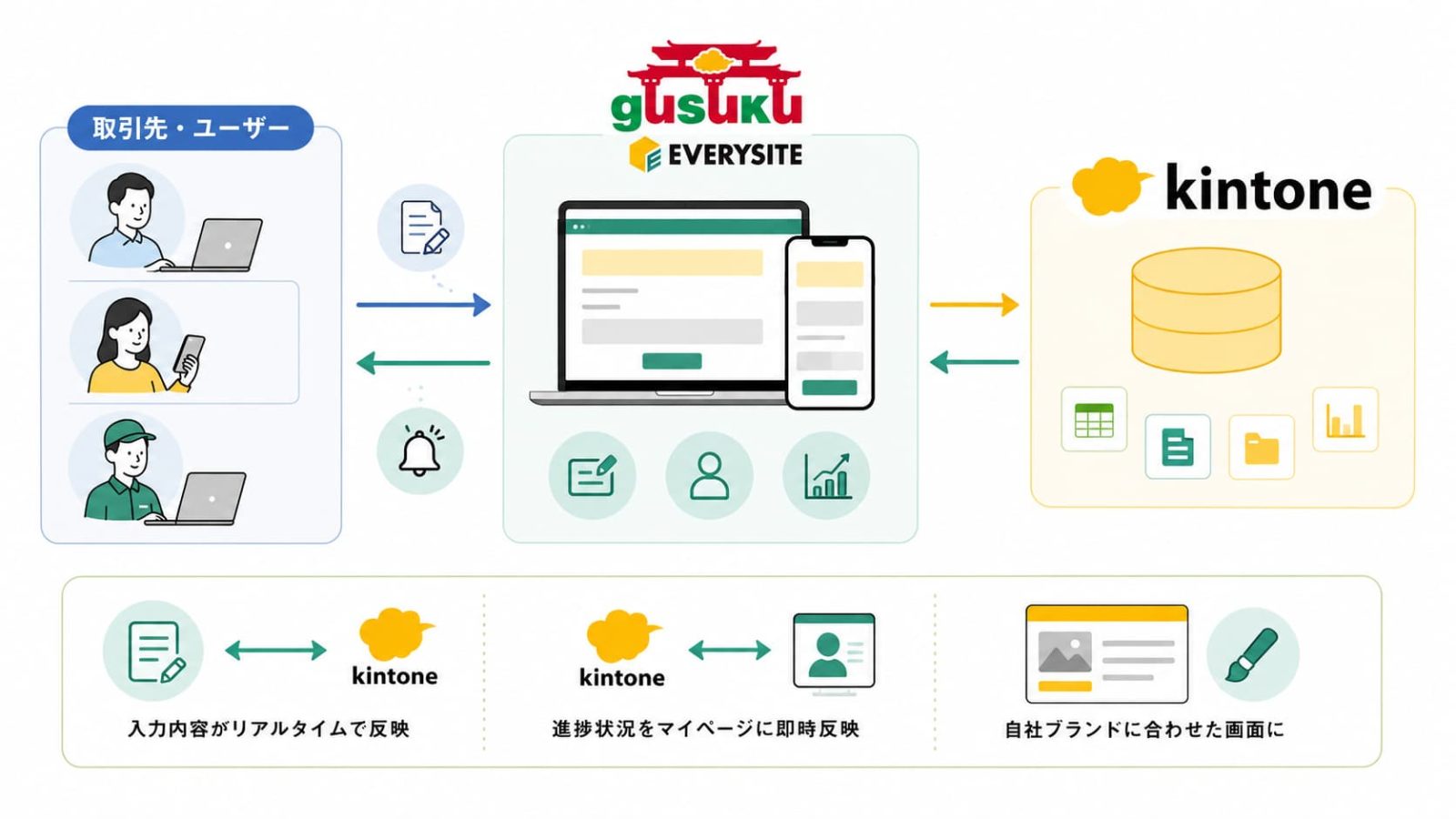
gusuku Everysiteは、kintoneと接続できるWebフォーム・画面・顧客向けマイページをノーコードで作れるサービスです。①②が「kintoneの画面をそのまま使う」のに対し、gusuku Everysiteは画面そのものを新しく作る前提のサービスという違いがあります。取引先がgusuku Everysiteで情報を入力し、自社側はkintoneで管理する、といった双方向のやり取りも実現できます。
kintoneはあくまで社内の業務システムです。gusuku Everysiteは、その運用を崩さずに、情報を”見せたい形”に整えて社外へ届ける事ができるサービスです。取引先にはkintoneを触らせず、専用の画面で必要な情報だけを安全にやり取りできます。
向いているケース
- 取引先が多く各社との情報のやりとりが多く発生する場合に、取引先ごとのマイページを作って、必要な相手に必要な情報を共有できます。(※ただし、グループ会社の社員や自社の指揮下で働く業務委託先・派遣社員など「実質的に自社と一体とみなされる相手」に対しては、ライセンス費用の節約を目的とした利用に制限があります。詳細はこちらをご確認ください)
- 取引先が画面上で入力した内容をリアルタイムでkintoneに反映し、進捗状況を取引先のマイページ上に即時反映したい場合。お互いが自分の画面を見ているだけで、最新の情報を共有し続けられます。
- 自社のブランドイメージに合わせた画面にしたい、社内システムとは切り離した「社外向けの窓口」を作りたい場合にもおすすめです。
向いていないケース
社外の人とのやり取りをkintoneの機能だけで完結させたい場合は、①または②がおすすめです。gusuku Everysiteは、kintoneとは別に社外向けの専用画面を設計・構築する準備が伴うため、連携の目的や必要な画面イメージが固まってから検討するのが向いています。
✅まとめ
社外の人とのやり取りにkintoneを活用する方法として、今回は3つのパターンをご紹介しました。
- 1社とシンプルにやり取りしたいなら「ゲストスペース」
- 複数の取引先と、お互いの存在を隠しながらやり取りしたいなら「組織間のアクセス権」
- 取引先が多く、全員にアカウントを配るのは現実的でないなら「gusuku Everysite」
どの方法が自社に合っているかは、取引先の数や、どこまで見せたい・隠したいか、といった要件によって変わってきます。「うちの場合はどれが向いているんだろう?」と迷ったときは、お気軽にご相談ください。
📺動画でチェック!
本コラムと連動した動画を公開しています。こちらも是非ご覧ください!


アールスリーのシステム開発グループメンバーが、kintoneに関するお悩み相談を無料で何でもお受けします!
オンライン or 大阪オフィス来社から選択可能です。
キミノマホロのサービスについて詳細を聞いてみたいという方も大歓迎です!